


وقتی ایجنت هوش مصنوعیتان را میسازید، یکی از مهمترین تصمیمها این است که پاسخها بدون دخالت شما برای مشتری ارسال شوند یا اول از نظر شما بگذرند. «حالت اقدام» همین را مشخص میکند. در این راهنما سه حالت را مرور میکنیم و بعد یاد میگیریم با گزینههای زیر هر پیشنویس پاسخ چه کار میشود کرد.
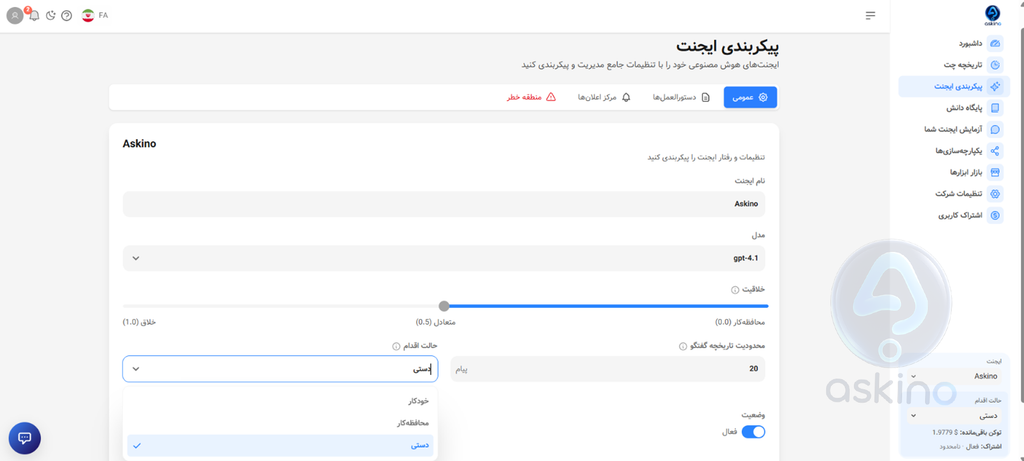
حالت اقدام چیست؟
حالت اقدام تعیین میکند ایجنت با پاسخی که آماده کرده چه کند. هنگام ساخت ایجنت میتوانید یکی از سه حالت دستی، محافظهکار و خودکار را انتخاب کنید. هر زمان هم که بخواهید میتوانید آن را تغییر دهید.
سه حالت اقدام
| حالت | ایجنت چه میکند | مناسب چه زمانی |
|---|---|---|
| دستی | پاسخ را آماده میکند و به شما اعلان میدهد، اما تا تأیید شما چیزی برای مشتری نمیفرستد | ابتدای کار و زمان تست، وقتی هنوز نمیدانید ایجنت دقیقاً چه پاسخهایی میدهد |
| محافظهکار | پاسخهایی را که مطمئن است خودکار میفرستد؛ اگر پاسخی نداشته باشد یا مطمئن نباشد، همان پیام را دستی میکند و منتظر تأیید شما میماند | وقتی میخواهید بیشتر پاسخها خودکار باشد ولی موارد مبهم زیر نظر شما بماند |
| خودکار | بر اساس دانش خودش پاسخ میدهد و منتظر شما نمیماند؛ همان لحظهای که مشتری پیام میدهد، پاسخ ارسال میشود | وقتی از عملکرد ایجنت مطمئن هستید |
حالت دستی
در این حالت همیشه مدیریت پیامها دست شماست. وقتی مشتری پیام میدهد، پاسخ ایجنت آماده میشود و از طریق اعلان به شما خبر میدهند، اما برای مشتری ارسال نمیشود. شما میتوانید آن را تأیید یا ویرایش کنید.
حالت محافظهکار
ایجنت از پاسخهایی که مطمئن است و برایش تعریف شده، خودکار استفاده میکند. اگر جوابی نداشته باشد یا از جوابش مطمئن نباشد، خودش به حالت دستی میرود و منتظر تأیید شما میماند.
درجهی سختگیری را میتوانید کم یا زیاد کنید. با سختگیری بالا، پاسخ خودکار فقط به همان چند موردِ آماده محدود میشود. با سختگیری کمتر، ایجنت در دامنهی بزرگتری از پرسشها خودکار پاسخ میدهد.
حالت خودکار
ایجنت با تکیه بر دانش خودش پاسخ میدهد و پیام را بلافاصله ارسال میکند.
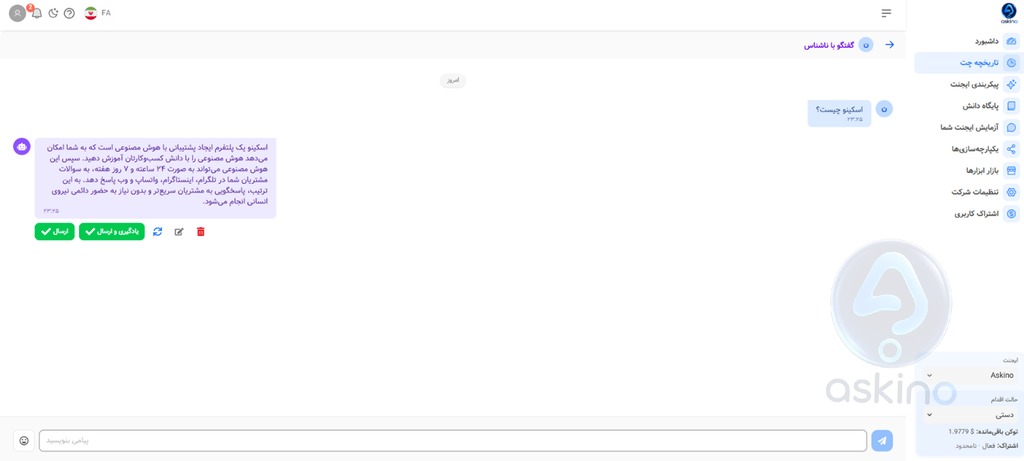
گزینههای زیر هر پیشنویس پاسخ
در حالت دستی (و گاهی در حالت محافظهکار)، زیر هر پاسخ چند گزینه میبینید:
ارسال: پاسخ همانطور که هست برای مشتری فرستاده میشود.
یادگیری و ارسال: وقتی از پاسخ راضی نیستید و میخواهید تغییراتی بدهید، با آیکون مداد پاسخ را ویرایش کنید و سپس «یادگیری و ارسال» را بزنید. این پرسش و پاسخ علاوه بر ارسال، در پایگاه دانش، بخش سؤالات متداول و پوشهی «چت فیدبک» ذخیره میشود. (برای آشنایی با سؤالات متداول و پایگاه دانش، به راهنمای مربوط به آنها مراجعه کنید.)
تازهسازی (ساخت پاسخ جدید): فرض کنید ایجنت را تغییر دادهاید، میزان خلاقیت یا مدل زبانیاش را عوض کردهاید و میخواهید بر اساس تنظیمات جدید پاسخ بگیرید. پیامهایی که بعد از تغییر میرسند خودبهخود پاسخ جدید میگیرند. اما پیامهایی که هفتهی پیش آمدهاند و هنوز وقت نکردهاید تأییدشان کنید، پاسخ قدیمی را دارند. بهجای ویرایش تکتک آنها، دکمهی تازهسازی را بزنید تا پاسخ تازهای ساخته شود. هر چند بار که بخواهید میتوانید این کار را تکرار کنید و هر پاسخی را که مناسب بود ارسال کنید.
ویرایش (مداد): متن پاسخ را قبل از ارسال تغییر میدهید.
حذف (سطل زباله): پیام حذف میشود و برای مشتری ارسال نمیگردد.
سؤالات متداول
هر دو پاسخ را برای مشتری میفرستند. «یادگیری و ارسال» علاوه بر آن، پرسش و پاسخ را در پایگاه دانش ذخیره میکند تا ایجنت از آن یاد بگیرد.
دکمهی تازهسازی را بزنید تا پاسخ جدیدی بر اساس تنظیمات فعلی ساخته شود.
در ابتدا که هنوز با پاسخهای ایجنت آشنا نیستید، حالت دستی مناسبترین است.