


اگر سایت ندارید یا میخواهید یک لینک مستقل برای گفتگوی مشتریان با دستیار هوشمندتان داشته باشید، وبچت همان چیزی است که لازم دارید. در این راهنما میبینیم وبچت چیست و چگونه آن را میسازیم، شخصیسازی میکنیم و در صورت نیاز در سایت قرار میدهیم.
وبچت چیست؟
وبچت یک صفحهی کامل و اختصاصی برای چت است. اگر سایت ندارید، یا دوست دارید لینکی مستقل در اختیار مشتریانتان بگذارید، یا حتی میخواهید این صفحه را داخل سایتتان قرار دهید، میتوانید از آن استفاده کنید. وبچت یک هوش مصنوعی تمامصفحه به شما میدهد که کاملاً قابل شخصیسازی است و لینکش را میتوانید برای مشتریانتان بفرستید. مشتریان با مراجعه به این صفحه سؤال خود را میپرسند و پاسخ کامل میگیرند.
تفاوت وبچت و ویجت
ویجت ابزاری است که در گوشهی سایتتان قرار میگیرد، ولی وبچت یک صفحهی مستقل با لینک مخصوص خودش است. اگر سایت دارید و میخواهید دستیار در همهی صفحات در دسترس باشد، سراغ ویجت بروید. اگر سایت ندارید یا لینک جدا میخواهید، وبچت مناسبتر است.
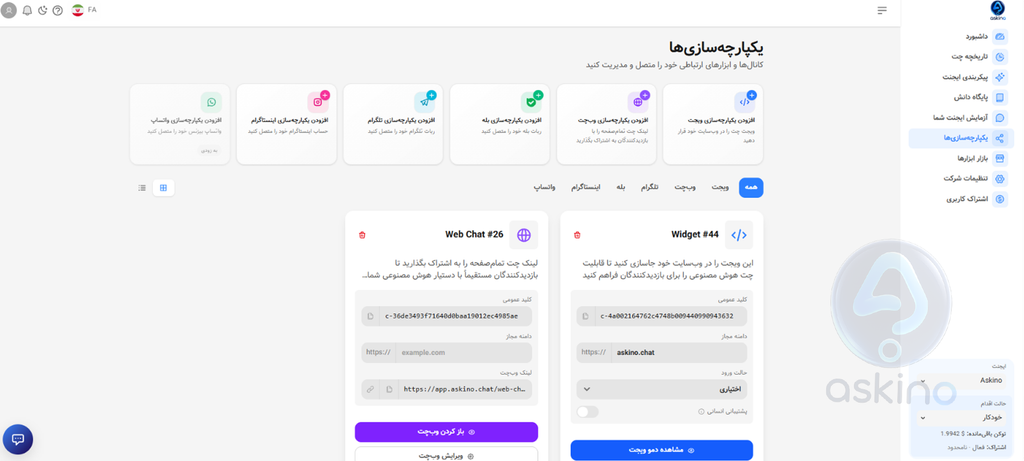
ساخت وبچت
برای ساخت وبچت، روی «افزودن یکپارچهسازی وبچت» کلیک کنید. در این مرحله یک دامنه از شما خواسته میشود:
- اگر سایت دارید و میخواهید وبچت را داخل آن قرار دهید، دامنهی سایتتان را وارد کنید.
- اگر سایت ندارید و فقط میخواهید از لینک وبچت استفاده کنید، این فیلد را خالی بگذارید و روی «ایجاد وبچت» بزنید.
پس از ساخته شدن، میتوانید لینک وبچتتان را کپی کنید یا به اشتراک بگذارید و برای مشتریانتان بفرستید تا از همین طریق با شما در ارتباط باشند.
نمای وبچت از دید مشتری
برای دیدن نمای وبچت، روی «باز کردن وبچت» کلیک کنید. مشتری ابتدا باید نام و شماره تماس (یا ایمیل) خودش را وارد کند. پس از دریافت کد تأیید و وارد کردن آن، وارد صفحهی وبچت میشود. از آن لحظه هر سؤالی داشته باشد میتواند بپرسد و دستیار هوشمند پاسخ میدهد.
شخصیسازی وبچت
از بخش «ویرایش وبچت» میتوانید وبچت را با تم و رنگ سازمانی خودتان هماهنگ کنید؛ برای مثال نام کسبوکار را بنویسید و لوگویتان را بارگذاری کنید. این موارد باعث میشود وبچت حالوهوای برند شما را منتقل کند.
قرار دادن وبچت در سایت
بخش «مشاهده کد جایگذاری» برای زمانی است که میخواهید وبچت را داخل سایت بگذارید. دو نکته را رعایت کنید:
- ابتدا دامنهی سایتتان را درست وارد کنید.
- سپس کد را در یکی از صفحات سایت قرار دهید. این بخش به دانش فنی نیاز دارد، پس میتوانید کد را برای برنامهنویس سایتتان بفرستید تا جایگذاری کند.
خیر. اگر سایت ندارید، فیلد دامنه را خالی بگذارید و از خود لینک وبچت استفاده کنید.
نام و شماره تماس (یا ایمیل) را وارد میکند، کد تأیید را میگیرد و پس از وارد کردن آن، چت را شروع میکند.
دامنه را درست وارد کنید و کد جایگذاری را در سایت بگذارید، یا آن را برای برنامهنویس سایتتان بفرستید.