
اگر میخواهید مشتریان شما هنگام ورود به سایت، همان لحظه یک دستیار هوشمند در کنارشان داشته باشند، ویجت دقیقاً همین کار را انجام میدهد. در این راهنما یاد میگیرید ویجت اسکینو چیست، چگونه آن را بسازید و چگونه روی سایت خود نصب کنید.
ویجت چیست؟
ویجت (ابزارک) ابزاری مستقل است که روی سایت قرار میدهید تا یک دستیار متخصص همیشه در دسترس بازدیدکنندگان باشد. ما نیز از همین ویجت در سایت اسکینو استفاده میکنیم و میتوانید همانجا آن را ببینید و با آن آشنا شوید.
قدم اول: ساخت ویجت
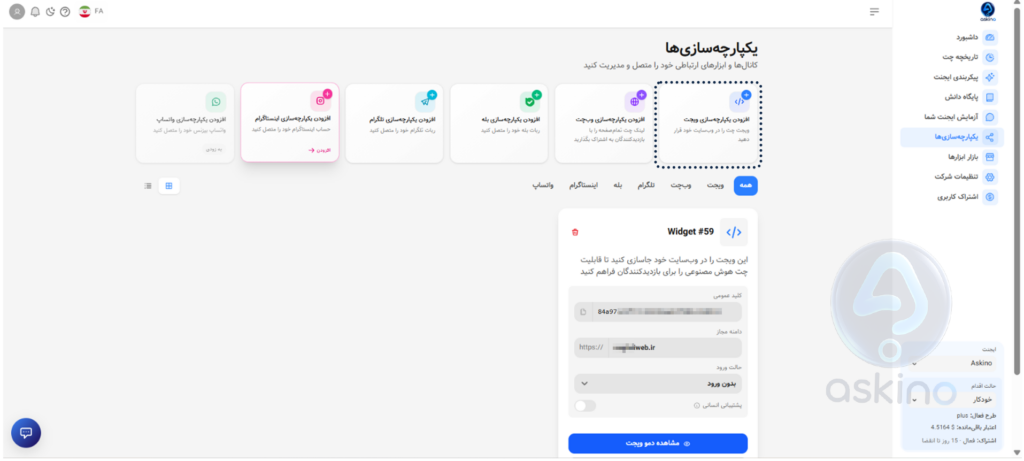
از ستون سمت راست پنل، وارد بخش «یکپارچهسازیها» شوید. اسکینو امکانات زیادی دارد و میتوانید روی پلتفرمهای مختلف یا سایت شخصی خود دستیار هوش مصنوعی داشته باشید. در این راهنما فقط به ویجت میپردازیم.
- روی «افزودن یکپارچهسازی ویجت» کلیک کنید.
- در پنجرهای که باز میشود، دامنهی سایت خود را وارد کنید. دقت کنید که دقیق و درست نوشته شود.
- «حالت ورود» را انتخاب کنید. توضیح این حالتها در ادامه آمده است و هر زمان بخواهید میتوانید آن را تغییر دهید.
اکنون ویجت شما ساخته شده است و از همین بخش میتوانید تنظیمات آن را مشاهده و ویرایش کنید.
بیشتر بخوانید: معرفی و آموزش پایگاه دانش در اسکینو
کلید عمومی و دامنهی مجاز
در صفحهی ویجت، دو مورد اهمیت دارد:
- کلید عمومی (Public Key): برای قرار دادن ویجت روی سایت به آن نیاز دارید.
- دامنهی مجاز: همان دامنهی سایت شماست. اگر هنگام ساخت اشتباه وارد کرده باشید، میتوانید آن را اصلاح کنید و با زدن تیک، تأیید نمایید.
حالتهای ورود: کاربر چگونه وارد چت شود؟
| حالت | نحوهی کار | مناسب برای |
|---|---|---|
| اجباری | کاربر نام و شماره تماس خود را وارد میکند، کد تأیید به شماره (یا ایمیل) او ارسال میشود و پس از تأیید، چت آغاز میشود. کاربر بعداً نیز میتواند چت خود را ادامه دهد. | کسبوکارهایی که جمعآوری شماره و اطلاعات لید برایشان مهم است |
| بدون ورود | کاربر بدون لاگین مستقیماً با دستیار گفتگو میکند. | سایتهایی که دادهی بلندمدت نمیخواهند؛ کاربر سریع مشکلش را حل میکند و میرود |
| اختیاری | کاربر خودش انتخاب میکند: چت موقت بدون ورود، یا ثبتنام. | زمانی که میخواهید انتخاب را به مشتری بسپارید |
برای دیدن هر حالت، از «مشاهده دمو ویجت» استفاده کنید.
پشتیبانی انسانی
اگر گزینهی «پشتیبانی انسانی» را روشن کنید، دکمهی جدیدی با عنوان «گفتگو با اپراتور» به ویجت اضافه میشود. مشتری وقتی پاسخ سؤالش را نگرفت یا خواست مستقیماً با شما صحبت کند، میتواند از این دکمه استفاده کند. پس از آن نیز با «گفتگو با هوش مصنوعی» میتواند به دستیار بازگردد. روشن یا خاموش بودن این گزینه کاملاً به انتخاب شماست.
شخصیسازی ویجت
از بخش «ویرایش ویجت»، رنگها، لوگو و نام شرکت را تغییر دهید تا ویجت با برند شما هماهنگ شود.
نصب ویجت روی سایت
بخش «مشاهده کد جاسازی» کد ویجت را نمایش میدهد. این کد چند پارامتر قابلتنظیم نیز دارد که توضیح هر کدام در کنار آن نوشته شده است.
- سایت کدنویسیشده: کد را کپی کنید و به برنامهنویس سایت خود بدهید تا آن را جایگذاری کند. این بخش کمی فنی است. با قرار دادن کد روی سایت، ویجت فعال میشود.
- سایت وردپرسی: دو راه دارید: یا از همین کد استفاده کنید، یا پلاگین اسکینو را نصب کرده و کلید عمومی را در آن وارد کنید
سؤالات متداول
ویجت اسکینو یک دستیار هوش مصنوعی است که روی سایت شما قرار میگیرد و هنگام ورود بازدیدکنندگان، همان لحظه به سؤالات آنها پاسخ میدهد. با این ابزار نیازی نیست مشتری منتظر بماند تا یک اپراتور پاسخگو باشد؛ دستیار هوشمند همیشه در دسترس است و میتواند اطلاعات لازم را در اختیار بازدیدکننده بگذارد.
برای نصب ویجت روی سایت وردپرسی دو راه دارید. راه اول این است که کد جاسازی ویجت را از بخش «مشاهده کد جاسازی» کپی کرده و روی سایت قرار دهید. راه دوم نصب پلاگین اسکینو است که هم از سایت اسکینو و هم از مخزن وردپرس قابلدانلود است. پس از نصب پلاگین، فقط کافی است کلید عمومی ویجت را در آن وارد کنید.
بله. با روشن کردن گزینهی «پشتیبانی انسانی»، دکمهای با عنوان «گفتگو با اپراتور» به ویجت اضافه میشود. مشتری در صورتی که پاسخ سؤالش را نگرفت یا خواست مستقیماً با شما صحبت کند، میتواند از این دکمه استفاده کند و هر زمان خواست، با «گفتگو با هوش مصنوعی» به دستیار بازگردد. روشن یا خاموش بودن این قابلیت کاملاً به انتخاب شماست.