


برای شروع کار با اسکینو، اول باید یک شرکت ثبت کنید و بعد سراغ ساخت اولین ایجنت هوش مصنوعیتان بروید. در این راهنما مراحل را به ترتیب مرور میکنیم
ثبتنام و ورود به داشبورد
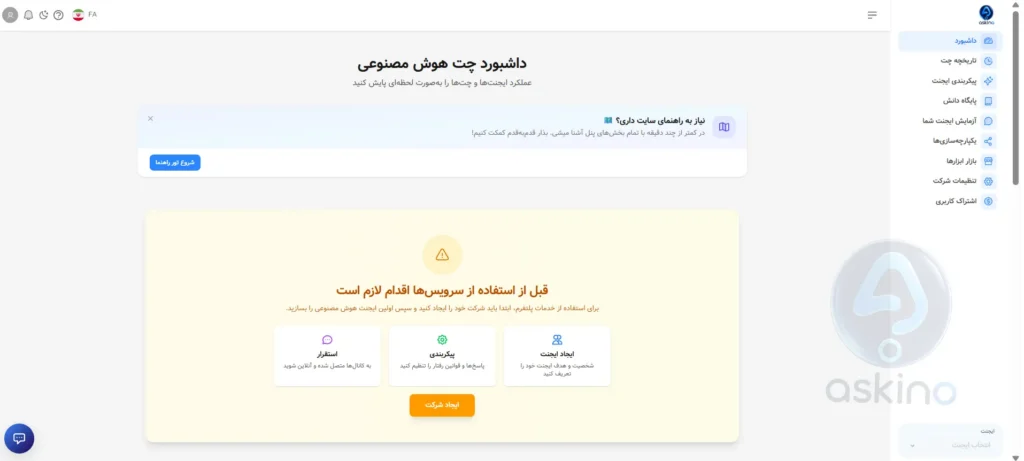
بعد از ثبتنام و ورود به داشبورد، تا وقتی شرکتی ثبت نکرده باشید دسترسی شما محدود است و این طبیعی یست؛ بیشتر بخشهای پنل فقط بعد از تعریف شرکت فعال میشوند.
ایجاد شرکت
فرم ثبت شرکت را در کادر مخصوصش در داشبورد پیدا میکنید. اطلاعات موردنیاز اینهاست:
- نام شرکت
- توضیحات کسبوکار
- آدرس
- شماره تلفن
- آدرس وبسایت
- آدرس لینکدین
از این میان، فقط نام شرکت و شماره تماس اجباری است و بقیهی فیلدها را میتوانید خالی بگذارید. بعد از پر کردن فرم، روی «ایجاد شرکت» بزنید تا شرکت ساخته شود!
ساخت ایجنت
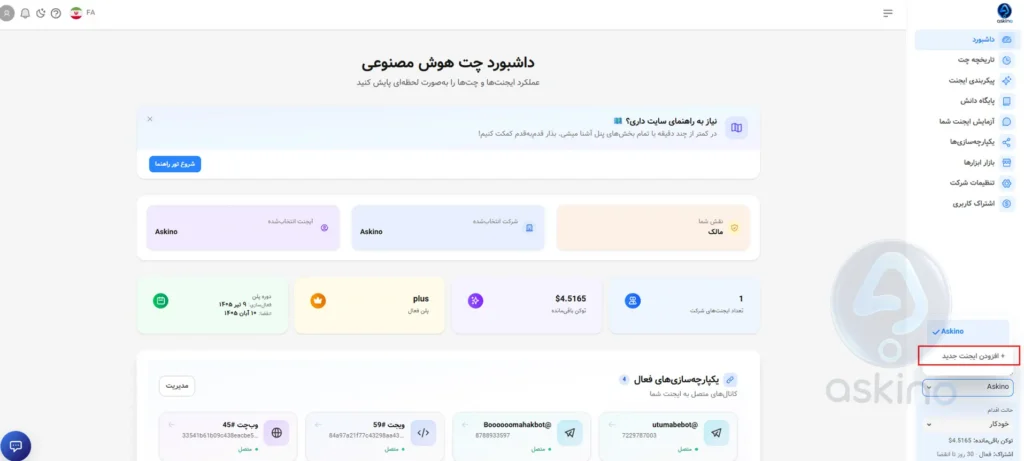
وقتی شرکت ساخته شد، از بخش «ایجنت» گزینهی «افزودن ایجنت جدید» را انتخاب کنید. یک راهنمای گامبهگام باز میشود که کار را سادهتر میکند، ولی اگر بخواهید میتوانید دستورالعمل ایجنت را هم از اول و دستی بنویسید.
نکته: تمام تنظیمات را هر زمان که لازم شد میشود تغییر داد
مرحله ۱: اطلاعات پایه
در این مرحله نام ایجنت، مدل و اطلاعات موردنظرتان را انتخاب میکنید. سه تنظیم اینجا اهمیت بیشتری دارند.
حالت اقدام مشخص میکند ایجنت با پاسخهایش چه کند:
- خودکار: پاسخها را مستقیم برای کاربر میفرستد
- محافظهکار: معمولاً خودش جواب میدهد، اما موارد حساستر را برای تأیید شما نگه میدارد (این مورد با ” سطح سختگیری پاسخدهی ایجنت” قابل تنظیم است )
- دستی: فقط پاسخ را آماده میکند و منتظر تأیید شما میماند
نکته: بهتر است اول با حالت دستی شروع کنید، وقتی از عملکرد ایجنت مطمئن شدید، به محافظهکار بروید و اگر کاملاً راضی بودید، در نهایت خودکار را فعال کنید.
خلاقیت: از محافظهکار (۰.۰) تا خلاق (۱.۰) تنظیم میشود. هرچه عدد پایینتر باشد، ایجنت دقیقتر به دستورالعمل و پایگاه دانش شما پایبند میماند. با بالا رفتن عدد، از دانش عمومی خودش هم بیشتر استفاده میکند و پاسخهایش آزادتر میشود. پیشنهاد ما کمترین مقدار است، مگر اینکه کسبوکارتان لحن خلاقتری بخواهد
محدودیت تاریخچه گفتگو: تعیین میکند ایجنت موقع پاسخ دادن به چند پیام قبلی کاربر دسترسی داشته باشد. عدد بزرگتر یعنی تاریخچهی بیشتر، اما مصرف اعتبار هم بالاتر میرود. برای گفتگوهای کوتاه حدود ۵ کافیست و برای گفتگوهای طولانی میتوانید تا ۲۰ یا ۳۰ هم بروید
در پایان این مرحله گزینهی «فعال» را میبینید. اگر روشن باشد، ایجنت همان لحظهی ساخته شدن شروع به کار میکند.
مرحله ۲: نقش
اینجا نقش اصلی ایجنت را تعیین میکنید؛ مثلاً پشتیبانی، فروش، پاسخ به سؤالها، مشاوره یا نقشی دیگر.
مرحلههای ۳ تا ۷:
در این پنج مرحله جزئیات رفتار ایجنت مشخص میشود:
- لحن پاسخ
- زبان پاسخ
- موضوعهایی که ایجنت نباید دربارهشان صحبت کند
- قوانین
- خروجی (بر اساس تعداد کلمات هر پاسخ)
محدود کردن تعداد کلمات باعث میشود پاسخها کوتاهتر و دقیقتر شوند، و در مصرف اعتبار/ توکن هم صرفهجویی میکنید
مرحله ۸: پرامپت
دستورالعمل اصلی ایجنت اینجا نوشته میشود، یعنی اینکه در موقعیتهای مختلف دقیقاً چه رفتاری داشته باشد. میتوانید از قالبهای آماده استفاده کنید یا پرامپت را خودتان بنویسید
مرحله ۹: تنظیمات پیشرفته
در این بخش میتوانید پاسخها را به پایگاه دانش محدود کنید، ذکر منبع در پاسخها را روشن یا خاموش کنید، یا جزئیات عمیقتر بخواهید. اگر دستورالعمل اضافهای دارید، همینجا میتوانید اضافهاش کنید
مرحله ۱۰: پیشنمایش
آخرین مرحله یک پیشنمایش از ایجنت نشان میدهد. بعد از بررسی نهایی، روی «ایجاد ایجنت» بزنید تا کار تمام شود.
با این مراحل، شرکت و ایجنت شما در اسکینو ساخته شده و آمادهی استفاده است. در راهنمای بعدی به پیکربندی و شخصیسازی بیشتر ایجنت میپردازیم.